היכרות עם טבלת הנתונים ופונקציות בסיס
הקפאת שורות, סינון ומיון – ואז שמונה הפונקציות הראשונות שכל מהנדס חייב להכיר, מספירה ועד SUMPRODUCT.
טיפ: רווח מפעיל ועוצר, וחיצים מדלגים קדימה ואחורה. את שפת הקריינות והכתוביות בוחרים בכפתור ההגדרות שבנגן.
תמלול מלא של הסרטון
פתיחה שלום לכולם, וברוכים הבאים לקורס אקסל לתעשייה. הקורס נבנה במיוחד בשביל סטודנטים ומהנדסים בתעשייה וניהול, ומטרתו פשוטה: שתגיעו לראיונות, למבחני האקסל, ולעבודה הראשונה שלכם, כשאתם מרגישים בטוחים. נתחיל מהבסיס, מפונקציות פשוטות כמו Sum, וגם If, ונתקדם בהדרגה לגרפים, לטבלאות ציר, ולתרשימי גאנט. בשיעור הזה נעבוד על טבלת נתונים אמיתית, שהופקה ממערכת ERP של חברה. נלמד להכיר את הנתונים, לסדר אותם בצורה נוחה, ולהשתמש בכמה פונקציות בסיסיות. ובסוף, אראה לכם פונקציה אחת שתחסוך לכם הרבה עבודה. בואו נתחיל.
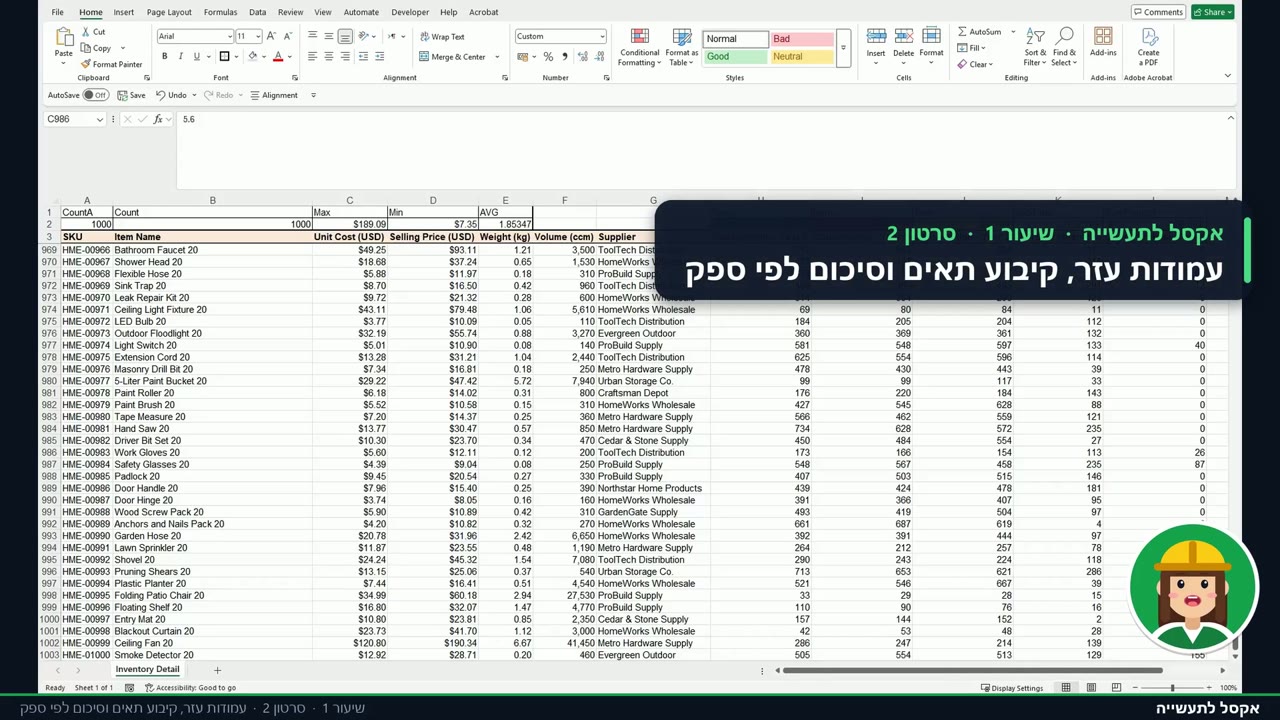
הכרת הטבלה כשמקבלים טבלת נתונים חדשה, הצעד הראשון הוא להבין מה יש בה, עוד לפני שנוגעים במשהו. זהו דוח מלאי של חברה קמעונאית שמוכרת כלי עבודה. בעמודה הראשונה נמצא המק"ט, או SKU. זה המפתח החד ערכי של הטבלה: לכל פריט יש מק"ט אחד בלבד. אחריו מופיעים שם הפריט, עלות היחידה, ומחיר המכירה. שימו לב שחלק מהכותרות נחתכות, כי העמודות צרות מדי.
התאמת רוחב עמודה כדי להרחיב עמודה לפי התוכן שלה, עומדים על הקו שבין שתי כותרות העמודות, ולוחצים לחיצה כפולה. אפשר גם לסמן כמה עמודות יחד, וללחוץ לחיצה כפולה על אחד הקווים. כך כולן מתאימות את עצמן בבת אחת.
שאר העמודות עכשיו אפשר לקרוא את כל הכותרות. אחרי המחירים מופיעים המשקל, הנפח, ושם הספק. אחר כך יש שלוש עמודות של צריכה: שנה אפס היא השנה הנוכחית, שנה אחת היא השנה שעברה, ושנה שתיים היא לפני שנתיים. העמודה On Hand Inventory מציגה את המלאי שנמצא כרגע במחסן, והעמודה Open Purchase Order מציגה את הכמויות שהזמנו מהספקים, ועדיין לא הגיעו.
סימון שורת הכותרות לפני שמתחילים לנתח, כדאי לסדר את שורת הכותרות, כך שתבלוט. כדי לסמן את כל הכותרות, עומדים על התא A1, ולוחצים Ctrl, Shift, וחץ ימינה. אקסל מסמן עד העמודה האחרונה שיש בה נתונים, ועוצר שם.
צבע ומסגרת עכשיו צובעים את השורה בצבע רקע בולט, דרך כפתור צבע המילוי בלשונית Home. ואחר כך מוסיפים מסגרת, דרך כפתור הגבולות, כדי להפריד בין הכותרות לבין הנתונים.
קיבוע השורה העליונה כשגוללים למטה, הכותרות נעלמות, וקשה לזכור איזו עמודה היא מחיר המכירה, ואיזו היא עלות היחידה. לכן נקבע את השורה הראשונה: בלשונית View בוחרים Freeze Panes, ואז Freeze Top Row. עכשיו, גם כשגוללים עד סוף הטבלה, הכותרות נשארות מול העיניים.
בדיקת כפילויות אחרי שהבנו מה יש בטבלה, נבדוק שהנתונים תקינים. הבדיקה הראשונה היא שאין מק"טים כפולים, כי כל מק"ט אמור להופיע פעם אחת בלבד. מסמנים את עמודת המק"ט, ובלשונית Home בוחרים Conditional Formatting, עיצוב מותנה. משם בוחרים באפשרות Highlight Cells Rules, ואז באפשרות Duplicate Values. אם יש ערך כפול, אקסל יצבע אותו באדום.
סינון לפי צבע עכשיו נוסיף סינון לטבלה, דרך הלשונית Data, והכפתור Filter. בראש כל עמודה מופיע חץ קטן. כדי לבדוק את העיצוב, אעתיק מק"ט קיים, ואדביק אותו בשורה אחרת. מיד, שני התאים נצבעים באדום. דרך החץ של עמודת המק"ט, בוחרים Filter by Color, ואת הצבע האדום, ורואים רק את הערכים הכפולים. בסיום, נחזיר את הערך המקורי.
מיון וסינון לפי ספק הסינון מאפשר גם למיין את הנתונים. דרך החץ בראש העמודה, בוחרים מיון מהקטן לגדול, והפריט הזול ביותר עולה לראש הטבלה. במיון מהגדול לקטן, נראה את הפריט היקר ביותר. בהמשך השיעור נראה איך מוצאים את הערכים האלה גם בעזרת פונקציות. אפשר גם לסנן לפי ספק: בעמודת הספק בוחרים, למשל, את Horizon Building Products, לוחצים OK, ורואים רק את הפריטים שאנחנו קונים ממנו.
הוספת שורות הנתונים נראים תקינים, אז אפשר להתחיל לעבוד עם המספרים. כדי לפנות מקום לחישובים מעל הטבלה, נוסיף שתי שורות ריקות: מסמנים את שורות אחת ושתיים, לוחצים קליק ימני, ובוחרים Insert. עכשיו הכותרות נמצאות בשורה שלוש, ומעליהן יש לנו מקום לחישובים.
COUNTA השאלה הראשונה היא, כמה פריטים יש בדוח. אפשר לסמן עמודה, ולהסתכל על שורת המצב בתחתית המסך. אבל עדיף להשתמש בפונקציה. הפונקציה COUNTA סופרת את כל התאים שאינם ריקים, בין אם יש בהם מספרים, ובין אם טקסט. כותבים שווה, COUNTA, ופותחים סוגריים. אקסל מציג מתחת לתא את הפרמטרים שהפונקציה מצפה לקבל. אני ממליץ לכם לפתוח את הקובץ, ולתרגל יחד איתי. עכשיו עומדים על התא A4, לוחצים Ctrl, Shift, וחץ למטה, כדי לסמן עד סוף העמודה, ולוחצים Enter. התוצאה היא 1,000. יש לנו 1,000 פריטים בדוח.
COUNT הפונקציה COUNT, בלי האות A, סופרת רק תאים שיש בהם מספרים. אם נפעיל אותה על עמודה של טקסט, נקבל אפס. אבל על עמודת עלות היחידה, שכולה מספרים, נקבל גם כאן 1,000. חשוב לזכור את ההבדל: COUNTA סופרת כל תא שאינו ריק, ואילו COUNT סופרת רק מספרים.
MAX ו-MIN עכשיו נעבור לשלוש פונקציות מתמטיות בסיסיות: מקסימום, מינימום, וממוצע. הפונקציה MAX מחזירה את הערך הגבוה ביותר בטווח. נפעיל אותה על עמודת עלות היחידה, ונקבל 189.09 דולר. זו העלות הגבוהה ביותר שאנחנו משלמים לספק על פריט אחד. הפונקציה MIN מחזירה את הערך הנמוך ביותר. על עמודת מחיר המכירה, נקבל 7.35 דולר.
AVERAGE לפני שנחשב ממוצע, טיפ קטן: כשמסמנים טווח, שורת המצב בתחתית המסך כבר מציגה את הממוצע, את מספר התאים, ואת הסכום. עכשיו נכתוב את הפונקציה בעצמנו. הפונקציה לממוצע נקראת AVERAGE. הממוצע של עמודת המשקל יוצא 1.85 קילו. יש כאן הרבה ספרות אחרי הנקודה, אז בלשונית Home, באזור Number, לוחצים על הכפתור שמפחית ספרות עשרוניות.
SUM נעבור לעמודות הצריכה. נרצה לדעת באיזו שנה נצרכו הכי הרבה יחידות. זה לא אומר בהכרח באיזו שנה הרווחנו יותר, אבל זה נותן תמונה טובה של הביקוש. כותבים שווה, Sum, ומסמנים את כל עמודת הצריכה של השנה הנוכחית. התוצאה: 367,464 יחידות.
העתקת נוסחה עכשיו נעתיק את הנוסחה עם Ctrl C, ונדביק אותה עם Ctrl V, בשתי העמודות הבאות. שימו לב מה קרה לטווח: הוא זז יחד עם הנוסחה, ועכשיו הוא מסכם את העמודה הסמוכה. זה נקרא הפניה יחסית. בהמשך הקורס נלמד איך מקבעים טווח, בעזרת סימן הדולר. אפשר לראות שבשנה הנוכחית הצריכה הייתה הגבוהה ביותר, אחריה לפני שנתיים, והנמוכה ביותר בשנה שעברה. כשיש רק שלושה מספרים, קל להשוות. אבל כשיש עשרות חודשים או ימים, עדיף להיעזר בצבעים.
סולם צבעים לשם כך נשתמש שוב בעיצוב מותנה. בלשונית Home בוחרים Conditional Formatting, ואז Color Scales, סולמות צבעים. כשעוברים עם העכבר על האפשרויות, רואים תצוגה מקדימה. נבחר סולם שבו הערך הגבוה ירוק, והנמוך אדום. ואם נשנה מספר באחת העמודות, הצבעים יתעדכנו מעצמם.
SUBTOTAL עכשיו נסנן את הטבלה לפי ספק, למשל Horizon Building Products. שימו לב שהסכומים למעלה לא משתנים. הפונקציה SUM מסכמת את כל השורות, גם את אלה שהסינון הסתיר, וזה מבלבל הרבה אנשים. בשביל זה יש את הפונקציה SUBTOTAL. היא יודעת לבצע כמה סוגי חישובים, כמו סכום, ממוצע, או ספירה, והיא מתחשבת רק בשורות שמוצגות. הפרמטר הראשון קובע את סוג החישוב, והמספר 9 מציין סכום. כותבים 9, פסיק, ומסמנים את עמודת המלאי. בלי סינון, המלאי הכולל הוא 132,789 יחידות. עכשיו נסנן שוב לפי הספק, והתוצאה מתעדכנת ל-1,552. זה המלאי של הספק הזה בלבד. כך המספר שמול העיניים תמיד מתאים למה שמוצג בטבלה. בסיום, מבטלים את הסינון, דרך הלשונית Data, והכפתור Filter.
נוסחת כפל נעבור לשאלה הבאה: כמה כסף אנחנו עומדים לשלם לספקים על ההזמנות הפתוחות? קודם נחשב את זה בדרך הארוכה. בכל שורה צריך להכפיל את הכמות בהזמנה הפתוחה, בעלות היחידה. אין לנו עמודה כזו, אז נוסיף עמודה חדשה בסוף הטבלה, ונכתוב: שווה, L4, כפול C4.
העתקה לכל השורות כדי להעתיק את הנוסחה לכל השורות, עומדים על התא, ולוחצים לחיצה כפולה על הריבוע הקטן בפינה התחתונה שלו. הנוסחה מועתקת אוטומטית עד סוף הטבלה. נקרא לעמודה Sum PO$. ומכיוון שזו עמודה שהוספנו בעצמנו, נהוג לצבוע אותה בצבע שונה, כדי שנזכור שיש בה חישובים, ולא נדרוס אותם בטעות. נבחר סגול.
סכום ופורמט דולר עכשיו נסכם את העמודה החדשה, בעזרת הפונקציה SUM. כדי שיהיה ברור שמדובר בכסף, נסמן את העמודה, ונבחר בלשונית Home את פורמט הדולר. נוריד את הספרות אחרי הנקודה, ונקבל את התוצאה: יש לנו הזמנות פתוחות בסך 995,581 דולר.
SUMPRODUCT כדי להגיע לתוצאה הזו, עשינו כמה פעולות: הוספנו עמודה, כתבנו נוסחת כפל, העתקנו אותה לכל השורות, וסכמנו. את כל זה אפשר לעשות בפעולה אחת, עם הפונקציה SUMPRODUCT. כותבים שווה, SUMPRODUCT, ומסמנים את עמודת ההזמנות הפתוחות. אחר כך פסיק, ומסמנים את עמודת עלות היחידה. לוחצים Enter, ומקבלים בדיוק את אותו הסכום: 995,581 דולר.
סיכום ותרגיל אז מה SUMPRODUCT עושה? בכל שורה, היא מכפילה את הערכים מהעמודות שבחרנו, ובסוף מסכמת את כל המכפלות. בלי עמודות עזר, ובלי צעדים מיותרים. ולסיום, תרגיל בשבילכם: חשבו את הרווח בכל שנה. הרווח מפריט הוא הצריכה כפול מחיר המכירה, פחות הצריכה כפול עלות היחידה. למשל, בשורה הראשונה: 425 × 183, פחות 425 × 106. עשו את זה לכל השנים, ובדקו איזו שנה הייתה הרווחית ביותר. בשיעור הבא נפתור את התרגיל יחד, ונלמד טבלאות ציר, וגם דרכים לבנות דוחות בלעדיהן. בהצלחה, ונתראה בשיעור הבא!