التعرّف على جدول البيانات والدوال الأساسية
تجميد الصفوف، التصفية والفرز – ثم أول ثماني دوال يجب أن يعرفها كل مهندس، من العدّ حتى SUMPRODUCT.
نصيحة: المسافة للتشغيل والإيقاف، والأسهم للتقديم والترجيع. لغة التعليق الصوتي والترجمة تُختار من زر الإعدادات في المشغّل.
النص الكامل للفيديو
افتتاح مرحبًا بالجميع، وأهلًا بكم في دورة إكسل للصناعة. بُنيت الدورة خصيصًا لطلاب ومهندسي الصناعة والإدارة، وهدفها بسيط: أن تصلوا إلى المقابلات، واختبارات إكسل، وعملكم الأول، وأنتم تشعرون بالثقة. سنبدأ من الأساس، من دوال بسيطة مثل SUM، وأيضًا IF، ونتقدّم تدريجيًا إلى الرسوم البيانية، والجداول المحورية، ومخططات جانت. في هذا الدرس سنعمل على جدول بيانات حقيقي، استُخرج من نظام ERP لشركة. سنتعلّم التعرّف على البيانات، وترتيبها بشكل مريح، واستخدام بعض الدوال الأساسية. وفي النهاية، سأريكم دالة واحدة ستوفّر عليكم الكثير من العمل. لنبدأ.
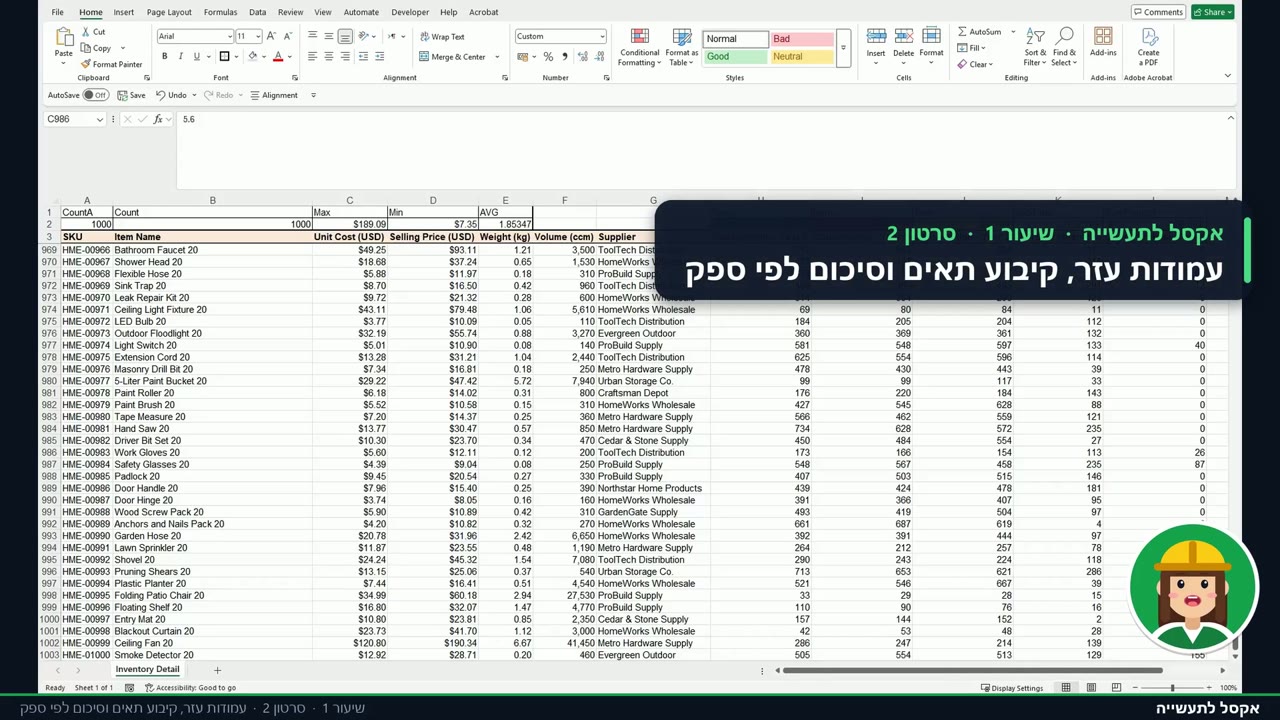
التعرّف على الجدول عندما نحصل على جدول بيانات جديد، الخطوة الأولى هي أن نفهم ما فيه، حتى قبل أن نلمس أي شيء. هذا تقرير مخزون لشركة بيع بالتجزئة تبيع أدوات عمل. في العمود الأول يوجد رمز الصنف، أو SKU. هذا هو المفتاح الفريد للجدول: لكل صنف رمز واحد فقط. بعده يظهر اسم الصنف، وتكلفة الوحدة، وسعر البيع. لاحظوا أن بعض العناوين مقطوعة، لأن الأعمدة ضيقة جدًا.
ضبط عرض العمود لتوسيع عمود حسب محتواه، نقف على الخط بين عنواني عمودين، وننقر نقرًا مزدوجًا. يمكن أيضًا تحديد عدة أعمدة معًا، والنقر نقرًا مزدوجًا على أحد الخطوط. هكذا تتكيّف كلها دفعة واحدة.
باقي الأعمدة الآن يمكن قراءة كل العناوين. بعد الأسعار يظهر الوزن، والحجم، واسم المورّد. بعد ذلك توجد ثلاثة أعمدة للاستهلاك: السنة صفر هي السنة الحالية، والسنة واحد هي السنة الماضية، والسنة اثنان قبل سنتين. العمود On Hand Inventory يعرض المخزون الموجود حاليًا في المستودع، والعمود Open Purchase Order يعرض الكميات التي طلبناها من الموردين، ولم تصل بعد.
تحديد سطر العناوين قبل أن نبدأ التحليل، من المفيد ترتيب سطر العناوين، لكي يبرز. لتحديد كل العناوين، نقف على الخلية A1، ونضغط Control، وShift، والسهم الأيمن. يحدّد إكسل حتى آخر عمود فيه بيانات، ويتوقف هناك.
لون وإطار الآن نلوّن السطر بلون خلفية بارز، عبر زر لون التعبئة في تبويب Home. ثم نضيف إطارًا، عبر زر الحدود، لنفصل بين العناوين والبيانات.
تثبيت السطر العلوي عندما ننزل إلى الأسفل، تختفي العناوين، ويصعب تذكّر أي عمود هو سعر البيع، وأيّها تكلفة الوحدة. لذلك نثبّت السطر الأول: في تبويب View نختار Freeze Panes، ثم Freeze Top Row. الآن، حتى عندما ننزل إلى نهاية الجدول، تبقى العناوين أمام أعيننا.
فحص التكرارات بعد أن فهمنا ما في الجدول، نتحقق من أن البيانات سليمة. الفحص الأول هو أنه لا توجد رموز أصناف مكررة، لأن كل رمز يجب أن يظهر مرة واحدة فقط. نحدّد عمود الرمز، وفي تبويب Home نختار Conditional Formatting، أي التنسيق الشرطي. من هناك نختار Highlight Cells Rules، ثم Duplicate Values. إذا وُجدت قيمة مكررة، سيلوّنها إكسل بالأحمر.
التصفية حسب اللون الآن نضيف تصفية للجدول، عبر تبويب Data، والزر Filter. في رأس كل عمود يظهر سهم صغير. لاختبار التنسيق، سأنسخ رمزًا موجودًا، وألصقه في سطر آخر. فورًا، تتلوّن الخليتان بالأحمر. عبر سهم عمود الرمز، نختار Filter by Color، واللون الأحمر، فنرى القيم المكررة فقط. في النهاية، نعيد القيمة الأصلية.
الفرز والتصفية حسب المورّد التصفية تتيح أيضًا فرز البيانات. عبر السهم في رأس العمود، نختار الفرز من الأصغر إلى الأكبر، فيصعد الصنف الأرخص إلى رأس الجدول. وبالفرز من الأكبر إلى الأصغر، نرى الصنف الأغلى. لاحقًا في الدرس سنرى كيف نجد هذه القيم أيضًا بواسطة الدوال. يمكن أيضًا التصفية حسب المورّد: في عمود المورّد نختار مثلًا Horizon Building Products، نضغط OK، فنرى فقط الأصناف التي نشتريها منه.
إضافة أسطر البيانات تبدو سليمة، إذن يمكن البدء بالعمل مع الأرقام. لنفسح مكانًا للحسابات فوق الجدول، نضيف سطرين فارغين: نحدّد السطرين واحد واثنين، ننقر بالزر الأيمن، ونختار Insert. الآن العناوين في السطر الثالث، وفوقها لدينا مكان للحسابات.
COUNTA السؤال الأول هو، كم صنفًا يوجد في التقرير. يمكن تحديد عمود، والنظر إلى شريط الحالة أسفل الشاشة. لكن الأفضل استخدام دالة. الدالة COUNTA تعدّ كل الخلايا غير الفارغة، سواء كانت فيها أرقام أو نص. نكتب يساوي، COUNTA، ونفتح القوس. يعرض إكسل تحت الخلية المعاملات التي تتوقعها الدالة. أنصحكم بفتح الملف، والتدرّب معي. الآن نقف على الخلية A4، نضغط Control، وShift، والسهم إلى الأسفل، لنحدّد حتى نهاية العمود، ونضغط Enter. النتيجة ألف. لدينا ألف صنف في التقرير.
COUNT الدالة COUNT، بدون الحرف A، تعدّ فقط الخلايا التي فيها أرقام. إذا شغّلناها على عمود نصي، نحصل على صفر. لكن على عمود تكلفة الوحدة، وكله أرقام، نحصل هنا أيضًا على ألف. من المهم تذكّر الفرق: COUNTA تعدّ كل خلية غير فارغة، أما COUNT فتعدّ الأرقام فقط.
MAX وMIN الآن ننتقل إلى ثلاث دوال رياضية أساسية: الحد الأقصى، والحد الأدنى، والمتوسط. الدالة MAX تعيد أعلى قيمة في النطاق. نشغّلها على عمود تكلفة الوحدة، فنحصل على مئة وتسعة وثمانين دولارًا. هذه أعلى تكلفة ندفعها للمورّد عن صنف واحد. الدالة MIN تعيد أدنى قيمة. على عمود سعر البيع، نحصل على سبعة دولارات وخمسة وثلاثين سنتًا.
AVERAGE قبل أن نحسب المتوسط، نصيحة صغيرة: عندما نحدّد نطاقًا، يعرض شريط الحالة أسفل الشاشة المتوسط، وعدد الخلايا، والمجموع. الآن نكتب الدالة بأنفسنا. دالة المتوسط اسمها AVERAGE. متوسط عمود الوزن هو واحد فاصلة خمسة وثمانون كيلوغرامًا. هناك أرقام كثيرة بعد الفاصلة، لذلك في تبويب Home، في منطقة Number، نضغط على الزر الذي يقلّل المنازل العشرية.
SUM ننتقل إلى أعمدة الاستهلاك. نريد أن نعرف في أي سنة استُهلكت أكبر كمية من الوحدات. هذا لا يعني بالضرورة في أي سنة ربحنا أكثر، لكنه يعطي صورة جيدة عن الطلب. نكتب يساوي، SUM، ونحدّد كل عمود الاستهلاك للسنة الحالية. النتيجة: ثلاثمئة وسبعة وستون ألفًا، وأربعمئة وأربع وستون وحدة.
نسخ المعادلة الآن ننسخ المعادلة باستخدام Control C، ونلصقها باستخدام Control V، في العمودين التاليين. لاحظوا ما حدث للنطاق: انتقل مع المعادلة، والآن يجمع العمود المجاور. هذا يسمى مرجعًا نسبيًا. لاحقًا في الدورة سنتعلّم كيف نثبّت النطاق، بواسطة علامة الدولار. يمكن أن نرى أن الاستهلاك في السنة الحالية كان الأعلى، بعدها قبل سنتين، والأدنى في السنة الماضية. عندما توجد ثلاثة أرقام فقط، يسهل المقارنة. لكن عندما توجد عشرات الأشهر أو الأيام، من الأفضل الاستعانة بالألوان.
سلّم الألوان لهذا نستخدم التنسيق الشرطي مرة أخرى. في تبويب Home نختار Conditional Formatting، ثم Color Scales، أي سلالم الألوان. عندما نمرّ بالفأرة على الخيارات، نرى معاينة. نختار سلّمًا تكون فيه القيمة العالية خضراء، والمنخفضة حمراء. وإذا غيّرنا رقمًا في أحد الأعمدة، تتحدّث الألوان تلقائيًا.
SUBTOTAL الآن نصفّي الجدول حسب المورّد، مثلًا Horizon Building Products. لاحظوا أن المجاميع في الأعلى لا تتغيّر. الدالة SUM تجمع كل الأسطر، حتى تلك التي أخفتها التصفية، وهذا يربك الكثيرين. لهذا توجد الدالة SUBTOTAL. هي تعرف كيف تنفّذ عدة أنواع من الحسابات، مثل المجموع، أو المتوسط، أو العدّ، وتأخذ بالحسبان فقط الأسطر الظاهرة. المعامل الأول يحدّد نوع الحساب، والرقم تسعة يعني المجموع. نكتب تسعة، فاصلة، ونحدّد عمود المخزون. بدون تصفية، المخزون الكلي هو مئة واثنان وثلاثون ألفًا، وسبعمئة وتسع وثمانون وحدة. الآن نصفّي مرة أخرى حسب المورّد، فتتحدّث النتيجة إلى ألف وخمسمئة واثنتين وخمسين. هذا مخزون هذا المورّد فقط. هكذا يكون الرقم أمام أعيننا دائمًا مطابقًا لما يظهر في الجدول. في النهاية، نلغي التصفية، عبر تبويب Data، والزر Filter.
معادلة ضرب ننتقل إلى السؤال التالي: كم من المال سندفع للموردين عن الطلبيات المفتوحة؟ أولًا نحسب ذلك بالطريقة الطويلة. في كل سطر يجب ضرب الكمية في الطلبية المفتوحة، في تكلفة الوحدة. ليس لدينا عمود كهذا، لذلك نضيف عمودًا جديدًا في نهاية الجدول، ونكتب: يساوي، L4، ضرب C4.
النسخ لكل الأسطر لنسخ المعادلة إلى كل الأسطر، نقف على الخلية، وننقر نقرًا مزدوجًا على المربع الصغير في زاويتها السفلية. تُنسخ المعادلة تلقائيًا حتى نهاية الجدول. نسمّي العمود Sum PO Dollar. ولأنه عمود أضفناه بأنفسنا، من المعتاد تلوينه بلون مختلف، لكي نتذكر أن فيه حسابات، ولا نكتب فوقها بالخطأ. نختار البنفسجي.
المجموع وتنسيق الدولار الآن نجمع العمود الجديد، بواسطة الدالة SUM. لكي يكون واضحًا أن الحديث عن مال، نحدّد العمود، ونختار في تبويب Home تنسيق الدولار. نحذف الأرقام بعد الفاصلة، فنحصل على النتيجة: لدينا طلبيات مفتوحة بقيمة تسعمئة وخمسة وتسعين ألفًا، وخمسمئة وواحد وثمانين دولارًا.
SUMPRODUCT للوصول إلى هذه النتيجة، قمنا بعدة خطوات: أضفنا عمودًا، كتبنا معادلة ضرب، نسخناها لكل الأسطر، وجمعنا. كل هذا يمكن فعله بخطوة واحدة، مع الدالة SUMPRODUCT. نكتب يساوي، SUMPRODUCT، ونحدّد عمود الطلبيات المفتوحة. ثم فاصلة، ونحدّد عمود تكلفة الوحدة. نضغط Enter، فنحصل على المبلغ نفسه تمامًا: تسعمئة وخمسة وتسعون ألفًا، وخمسمئة وواحد وثمانون دولارًا.
ملخص وتمرين إذن ماذا تفعل SUMPRODUCT؟ في كل سطر، تضرب القيم من الأعمدة التي اخترناها، وفي النهاية تجمع كل نواتج الضرب. بدون أعمدة مساعدة، وبدون خطوات زائدة. وفي الختام، تمرين لكم: احسبوا الربح في كل سنة. الربح من الصنف هو الاستهلاك ضرب سعر البيع، ناقص الاستهلاك ضرب تكلفة الوحدة. مثلًا، في السطر الأول: أربعمئة وخمسة وعشرون ضرب مئة وثلاثة وثمانين، ناقص أربعمئة وخمسة وعشرين ضرب مئة وستة. افعلوا ذلك لكل السنوات، وتحقّقوا أي سنة كانت الأكثر ربحًا. في الدرس القادم نحلّ التمرين معًا، ونتعلّم الجداول المحورية، وأيضًا طرقًا لبناء تقارير بدونها. بالتوفيق، ونلتقي في الدرس القادم!